palipali2轻量版线路检测页的使用建议与初阶上手
palipali2轻量版线路检测页的使用建议,最早是我在排查游戏延迟时偶然撞见的工具,后来发现用在远程办公和视频会议链路上也相当顺手。这个检测页的入口通常常驻在palipali2节点状态面板的隐藏标签里,一打开就能看到实时刷新的线路质量数据,和我们平常用的 speedtest 完全不是一个思路。
它不像传统测速那样跑满带宽给你看数字,而是持续抓取各条中转链路的丢包和抖动,尤其适合那些对延迟波动敏感的场景。春节前我帮团队调试跨地域 VPN 时,正是靠这页才发现某条日韩线突然出现的间歇性丢包,避开了第二天晨会的卡顿事故。
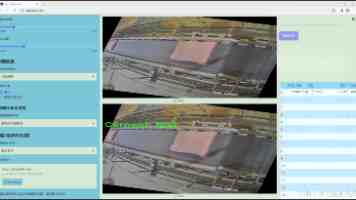
线路检测页核心数据怎么看
初次打开页面时,不少人会被满屏的节点列表和毫秒级刷新的数值吓退,其实抓住三个指标就够日常用了:平均延迟、丢包率和抖动值。平均延迟低于 50ms 对于国内互联基本算优秀;丢包率在连续 30 秒内超过 1% 就要警惕;抖动如果频繁超过 10ms,语音通话就会出现断续,这也是我反复给身边远程会议卡顿优化的朋友强调的。
页面顶部通常有一个自动刷新的开关,建议先关掉手动选取测速节点再打开,这样能避免被默认的路由策略干扰。另外右侧的“线路名称”一列,往往藏着 ISP 接入点缩写,像 CT 代表电信、CU 代表联通、CM 代表移动,看久了自然能反应出哪条线在自己本地更稳。
palipali2轻量版线路检测页的使用建议:三步排查异常
我在日常使用中总结了一套三步排查法,配合检测页能大幅缩短定位问题的时间。
- 单点持续测 2 分钟:选中一条你常用的线路,比如广州移动出口,点开详情看 120 秒内的延迟曲线。如果出现周期性脉冲式升高,多半是沿途某个路由节点在定时切换路径,这类问题通常报给运营商比换线更见效。
- 对比三条候选线路:同时勾选三个不同运营商的线路,观察它们在同一个目标 IP 下的表现。有一次我发现联通和移动都只有 30ms 出头,而电信突然飙到 200ms,后来查出是本地光交箱跳纤松动,这类“只有单线异常”的特征非常容易在对比中暴露。
- 抓取长时间丢包日志:检测页自带一个简易的日志导出功能,在页面底部点上“记录”按钮,跑一晚上再回看。长期监测里能揪出那种每天凌晨三点出现的微量丢包,背后往往是服务器端的自动备份任务占用了带宽——这个排查思路也是我从服务器线路质量监控的文章里学来后延伸用的。
轻量版与完整版的场景取舍
身边很多用户不知道,palipali2 同时提供了完整版和轻量版线路检测页。轻量版砍掉了地图可视化、历史对比图和自动诊断报告,换来的是在低配路由器、老旧笔记本甚至电视盒子上都能秒开。如果你只是日常检查一下游戏加速线路,或者临时确认远程桌面的出口延不延误,轻量版足够了;但需要出周报给团队或要对比不同时段的抖动分布,完整版里那个“时段热力图”会更直观。
| 对比维度 | 轻量版线路检测页 | 完整版线路检测页 |
|---|---|---|
| 首次加载时间 | 1-3 秒 | 8-15 秒 |
| 内存占用 | 约 40MB | 约 180MB |
| 历史数据保留 | 仅本次会话 | 可存 30 天 |
| 自动诊断报告 | 不支持 | 支持 PDF 导出 |
上面的数据是我们用一台 2016 年的旧 MacBook Air 实测的,轻量版即便开着其他十几个标签页,来回切也不会明显掉帧——这对需长时间挂监测的用户意义还挺大。
避坑提醒:轻量版页面在部分移动端浏览器的“预加载”机制下,可能会被误认为空白页。遇到这种情况记得关掉浏览器的“省流模式”或换用 Chrome 内核,否则看到的延迟数据会有 3-5 秒的滞后,这个坑我帮同事排查远程卡顿时踩过两次。
用检测页反查本地网络瓶颈
大家习惯把线路延迟怪罪到远端的服务器,其实相当一部分故障点在本地局域网。把笔记本直连光猫拨号,和经过路由器之后分别跑一次检测页中同一个目标节点,如果直连时丢包消失、延迟降低 10ms 以上,那就要排查路由器或交换机。周围有朋友甚至通过这个办法发现,他家智能电视在待机时会持续占用上行带宽,导致检测页每隔几秒就出现一个小尖峰——最后限了电视的 QoS 才压平了曲线,这种排查如果没有实时丢包率和抖动显示,几乎不可能直观发现。
如果你对更系统的内网排查方法感兴趣,可以看看家庭局域网丢包诊断思路,里面谈的抓包法和这个检测页的长期监控能形成很好的互补。
常见疑问
检测页显示“节点无响应”是不是线路断了?
不一定是物理断开。很多时候是因为对应测速节点暂时被防火墙策略屏蔽,或是该节点的探测端口超时。换一个相邻城市同运营商的节点再试,往往能恢复。如果连续三个以上节点均无响应,才需要怀疑本地出口故障。
轻量版可以长期挂在后台吗?
可以,但不建议单次挂超过 48 小时。长时间运行后页面缓存积攒过多可能导致浏览器占用偏高,最好每隔一天手动刷新一次页面再重新开始记录。
为什么我的延迟数值和游戏里看到的不一致?
检测页测量的是到测速节点的往返时间,而游戏内延迟通常包含了服务器处理时间,所以前者会比后者低一截。两者差值基本稳定即可,不用追求绝对值完全一致。
数据能拿来跟运营商报修吗?
有一定参考价值,但运营商通常只认可自家测速工具或抓包日志。建议把检测页的丢包截图和自行 ping 的带时间戳结果一起提交,证明力会强很多。
检测页与加速策略的联动技巧
玩外服游戏或做跨境电商的朋友,其实可以把检测页和 palipali2 的加速模块配合起来。先在检测页筛选出当晚表现最好的三条线路,然后在加速配置里手动绑定其中一条作为首选、另外两条作为后备,一旦检测页上首选的丢包率超过阈值,就立刻切走。这个操作本身不能自动化,但每周花五分钟手动调一次,对弱网络环境的体验改善相当明显。我的一位做东南亚直播的朋友,正是靠这个习惯把推流断流次数从一晚上七八次降到了几乎没有,她的体会是“别迷信某条线路永远最优,全看当天的骨干网负载”。
如果你也对这类优化感兴趣,不妨从游戏加速线路切换技巧开始,把检测页当作日常听诊器来用,慢慢就能培养出对线路质量的直觉。你平时在用哪类线路检测工具?有没有遇到过轻量版在特定设备上白屏的情况?欢迎带着你的实测数据去社区里聊聊,那些五花八门的报错信息往往比官方文档更有参考价值。
本文为本站原创内容,如需转载请注明出处。
本文永久地址:https://mip.ace6235.store/article/93824.html
文章观点仅供学习交流参考。

精选评论
还真是,之前一直用完整版卡得要死,换轻量版后老本子终于能跑起来了,那个抖动数值看久了还挺直观的。
第三步的长期丢包日志好用,我挂了一晚上第二天发现凌晨四点有几分钟断断续续,后来对了一下是 NAS 自动同步的锅,太隐蔽了。