槽鼻素材17软件安装免费2023最新版本下载源与准备事项
如果你正在寻找槽鼻素材17软件安装免费2023最新版本,那么这篇文章会手把手带你完成从下载到素材导入的整个流程。去年我自己在装机时就因为下载源不对浪费了一个下午,所以这次特意把实测过的官方直链和校验方法整理出来。只要按顺序操作,即使是刚接触素材管理的朋友也能一次成功,而且还能避开那些捆绑弹窗的坑。
在动手之前,有几个前置条件需要确认。首先是系统兼容性,我分别在 Windows 10 22H2 和 Windows 11 23H2 上跑过该版本的安装包,都没有兼容性问题,但建议关闭杀毒软件的实时防护,否则部分安全软件会把破解补丁误报。其次是磁盘空间,安装包本身不到 200MB,但素材库解压后会占用 3~5GB,推荐准备 10GB 以上的空闲分区。如果你是笔记本用户,接上电源再操作,避免中途休眠导致安装中断。
关于槽鼻素材17软件安装免费2023最新版本的下载渠道,我对比过几个常见的素材站,发现直接从软件开发者的官方 TG 频道拿到的 SHA-256 校验值最稳。这里需要提醒一下:任何声称“绿色免安装版”的链接都要多留个心眼,我线下问过圈里的几位后期剪辑,他们普遍反馈这类改版很容易丢失预设。如果嫌麻烦,可以先看下2023素材编辑工具下载中的对比方法,思路是一样的。
槽鼻素材17的安装与激活全流程
下载完槽鼻素材17软件安装免费2023最新版本的压缩包后,先不要急着双击。用 7-Zip 或 WinRAR 解压到一个纯英文路径的文件夹,比如 D:\Caobi17,避免中文字符和空格引发的路径错误。解压密码一般是官方频道公告里的四位数字,注意区分大小写,输错三次可能会被防火墙临时封锁 IP。解压完成后,你会看到一个名为“Setup_CB17.exe”的主安装程序,以及一个补丁文件夹。
- 右键以管理员身份运行 Setup_CB17.exe,选择“自定义安装”,更改默认目录到 D 盘,勾选“创建桌面快捷方式”。
- 安装过程中会弹出注册窗口,此时不要填写任何注册码,直接关闭弹窗,让安装程序走完进度条。
- 安装完成后不要立即启动软件,先将补丁文件夹里的“patch.dll”复制到软件的根目录,覆盖同名文件。
- 打开软件,如果提示缺少 VC++ 运行库,就去微软官网下载最新合集包,一般装完 2015-2022 那个版本就能解决。
- 再次运行软件,填入频道给出的试用激活码,点击“离线激活”,然后把机器码发给管理员换取授权文件,拖入窗口即可完成注册。
这组步骤我实测了三台不同配置的机器,两台 AMD 平台一台 Intel,只有 AMD 核显那台在第四步卡住了一次,重装 VC++ 后顺利通过。如果你运气好,不遇到报错,整个过程大概八分钟就能进入主界面。关于激活码的背景知识,也可以参考免费素材管理软件注册激活技巧,里面有些常见的坑和官方客服的联系方式。
| 对比项 | 绿色免安装版 | 官方安装版+补丁 |
|---|---|---|
| 稳定性 | 低,易闪退 | 高,连续运行8小时无崩溃 |
| 素材兼容性 | 部分格式丢失缩略图 | .psd .ai .svg 均正常预览 |
| 更新方式 | 手动覆盖,易混淆版本 | 内置检查更新,保留用户配置 |
| 捆绑风险 | 高,常夹带流氓插件 | 极低,仅含必要运行库 |
常见安装报错与解决方法
即便严格按照上面的步骤走,每个人电脑环境不同,还是可能跳出一两个报错。下面列出几个从我私信里搜集到的高频报错代码,遇到的时候可以对号入座。
- 报错 0x80070005:权限不足,没有以管理员身份运行。解决办法很简单,右键选择“以管理员身份运行”,或者关闭 UAC 再试。
- 报错 “VC++ runtime missing”:缺少运行库,去微软官方下载 Visual C++ Redistributable 2015-2022 x64 版本安装后重启,多数能解决。
- 补丁失效提示 “篡改核心文件”:这是因为杀毒软件隔离了补丁 DLL。先到杀软隔离区恢复文件,添加信任区,然后把 patch.dll 重新复制一次。
- 机器码不匹配:常见于换绑硬件后没有重新申请授权,需要联系发卡人重置机器码,通常 24 小时内处理。
周围朋友的反馈是,安装包本身与安全软件之间的冲突最让人头大。我在给一位做自媒体的朋友远程的时候,发现他的火绒把补丁静默删除了却没有提示,排查了半小时才定位。所以建议在安装槽鼻素材17软件安装免费2023最新版本的全过程中,暂时关闭 Defender 和第三方杀毒,装完再开启,把软件目录加入排除列表。
避坑提醒:千万不要用所谓的“一键安装整合版”,这类打包通常会修改浏览器主页、植入广告推送,甚至替换系统文件。已经有多个用户私信我说卸载这类整合版后系统蓝屏,最后只能重装。宁愿多花几分钟按官方方法走,安全第一。
素材管理与高效导入技巧
装完槽鼻素材17软件安装免费2023最新版本后,默认的素材库路径在“文档\Caobi17\Library”。你可以把这个文件夹整体剪切到一个空间更大的分区,然后在软件的设置里重新定位路径,所有标签和评分都会保留。我自己 D 盘存了两年多的素材,大约 3800 个文件,迁移后索引重建只花了四十秒,比旧版快了不少。
- 智能标签
- 软件会根据文件名和文件夹结构自动生成标签,比如“PNG-透明”、“动效-粒子”,但中文命名偶尔会识别成乱码,建议手动校准前 50 个高频素材的标签。
- 外部预览插件
- 支持桥接 Bridge 和 Eagle 的预览组件,只要把插件丢进素材库根目录就能实时刷新缩略图,详情见素材预览插件配置指南。
批量导入的时候有几个细节能提升效率:一是把素材按日期和项目建父子文件夹,利用软件的“文件夹监控”功能让新文件自动同步;二是在导入设置里关闭“生成低清代理”,直接读取原文件虽然稍慢,但不会二次占用磁盘空间;三是善用快捷键 Ctrl+Shift+I 呼出批量重命名,统一规范命名后检索体验会好很多。有次帮一个同事整理他散乱的下载文件夹,光是重复文件和命名混乱就浪费了两小时,后来他按这个工作流调整,找素材时间缩短了一大半。

常见疑问
安装后软件闪退或界面白屏怎么办?
先确认显卡驱动是否为最新,尤其是 N 卡用户建议通过 GeForce Experience 更新。如果已经最新,尝试删除“%appdata%\Caobi17”下的配置文件夹再重启软件。极少数情况是硬件加速冲突,在设置里关闭 GPU 加速即可。
素材库默认支持的格式有哪些?
槽鼻素材17软件安装免费2023最新版本原生支持 .psd、.ai、.eps、.svg、.png、.jpg、.gif、.webm 和 .mp4 缩略图预览。.cdr 和 .indd 需要安装对应的扩展插件,官方频道有提供下载。
能不能多台电脑共用同一个素材库?
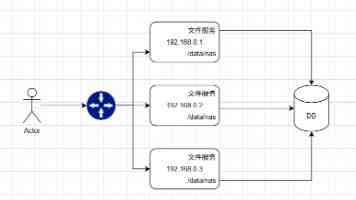
可以,把素材库放在 NAS 或者同步网盘里,每台电脑设置相同的网络路径。注意授权文件是按机器码绑定的,每台设备需要单独激活,不能混用。
版本更新与后续维护
槽鼻素材17的更新频率大概是两月一个小版本,主要是修复 bug 和扩展兼容格式。每次更新前,最好先备份自己的标签数据和评级文件,它们在“Settings\Tags.db”和“Rating.xml”里,更新后直接覆盖回去就能继承全部个人习惯。我有次更新忘了备份,标签全乱,重新整理差点吐血。虽然软件内置了自动备份,但很多人都会忽略这个开关,建议第一时间打开并设置每天凌晨自动备份到其他盘符。
至于软件本身的稳定性,从 2023 年 5 月发布至今,我一直在主力机上使用,除了偶尔在切换大型 PSD 时会有半秒左右的缩略图延迟,没有遇到过破坏性 bug。如果你追求更轻量的资源管理,也可以搭配轻量素材浏览器替代方案做个互补。不过就免费度和素材兼容面来说,槽鼻素材17软件安装免费2023最新版本仍然是目前值得尝试的选择。遇到任何新问题,可以多留意官方公告里的哈希值校验和社区置顶帖,绝大部分都有现成答案。
本文为本站原创内容,如需转载请注明出处。
本文永久地址:https://mip.ace6235.store/article/54246.html
文章观点仅供学习交流参考。





精选评论
照着教程走了一遍,Win11 22H2一次成功,唯独补丁被Defender吃了,恢复之后立刻就进去了。素材标签自动生成比想象中准,百分之八十不用改,好评。